맥에서 새 앱을 깔면 가끔 이런 안내가 뜹니다. "시스템 설정 → 개인정보 보호 및 보안 → 전체 디스크 접근 권한에서 이 앱을 켜 주세요." 스위치 하나 켜면 끝이라 대부분 별생각 없이 누릅니다. 애플이 10월 2일, 바로 이 스위치를 더 까다롭게 만들겠다고 개발자 사이트에 공지했습니다. 이유로 든 말이 눈에 띕니다. AI 에이전트가 똑똑하고 자율적이 될수록 이 권한의 위험이 크게 커진다는 것입니다.
맥용 도구를 만들고, 일할 때 AI 코딩 에이전트를 터미널에서 돌리는 입장에서 이 공지가 누구에게 어떤 의미인지 나눠서 정리해 보겠습니다.
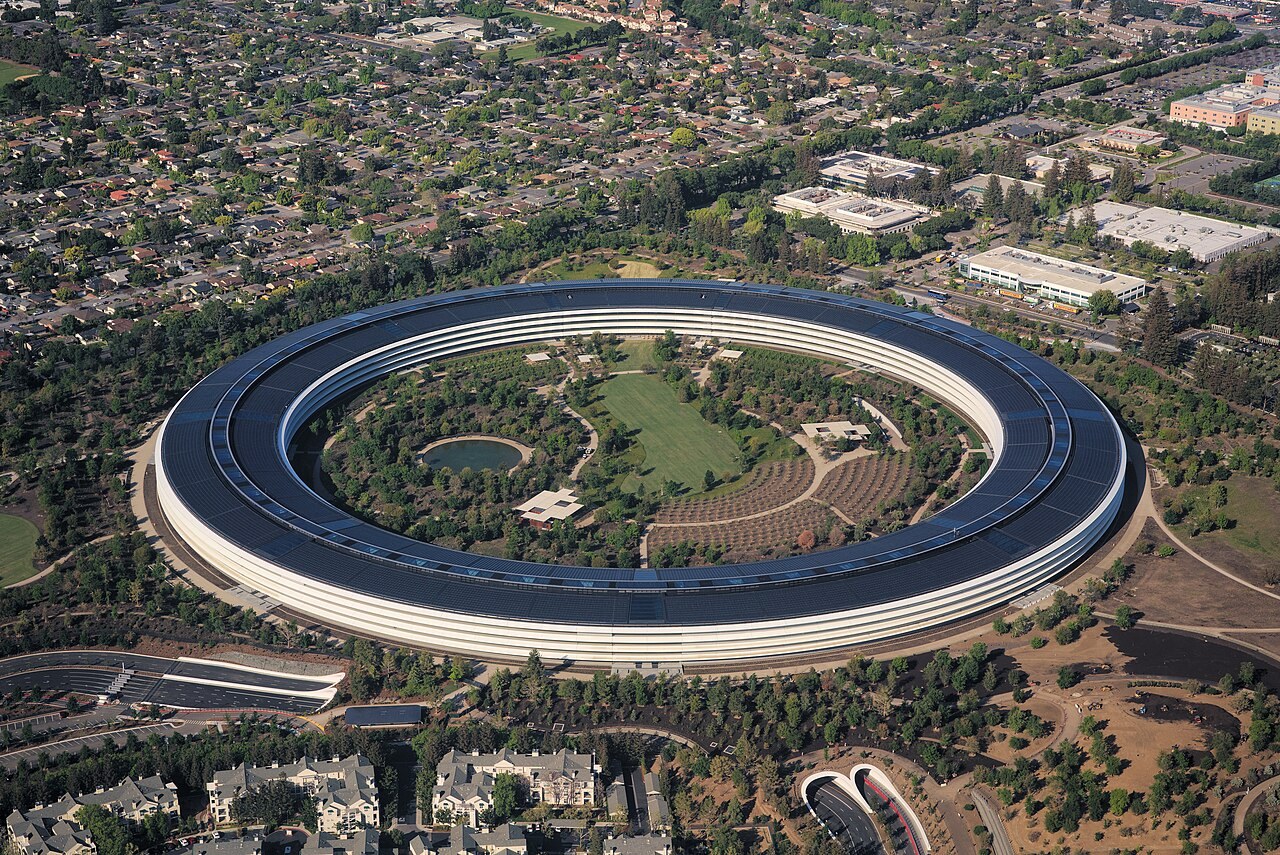
사진: Daniel L. Lu (user:dllu) / 위키미디어 공용 / CC BY-SA 4.0 — 하늘에서 본 애플 본사 애플 파크(쿠퍼티노)
공지에 적힌 것은 세 문단, 날짜는 없습니다
애플 개발자 뉴스의 「Updates to Full Disk Access in macOS」는 짧습니다. 직접 읽어 보니 요지는 이렇습니다.
- 전체 디스크 접근(Full Disk Access)은 원래 백업 앱이 제대로 돌아가도록 애플의 개인정보 보호 장치를 대부분 건너뛰게 해 주는 권한이다.
- 그런데 일부 개발자가 이 권한으로 파일·메일·메시지·방문 기록까지 사용자가 충분히 알지 못한 채 드러나게 쓰고 있다. 메신저 류 앱이라면 대화 상대의 개인정보까지 걸린다.
- 앞으로 이 정도 권한은 "매우 명시적인 사용자 행동"을 거쳐야만 줄 수 있도록 추가 장치를 넣겠다.
반대로 없는 것도 분명합니다. 어떤 macOS 버전부터인지, 언제부터인지, 새 확인 절차가 어떻게 생겼는지, 특정 앱 이름은 하나도 나오지 않습니다. 맥루머스·나인투파이브맥 등도 같은 점을 짚었습니다. 지금 시점에 "이렇게 바뀐다"고 구체적으로 말하는 글이 있다면 추측입니다.
왜 하필 지금일까 — 메타 '뮤즈' 논란
테크크런치·나인투파이브맥 등은 이 공지를 최근 메타의 맥용 AI 에이전트 '뮤즈(Muse)' 논란과 연결해 전합니다. 한 IT 칼럼니스트가 메시지 앱 접근을 허락한 기억이 없는데 뮤즈가 개인 대화 내용을 언급한 알림을 보냈다고 썼고, 메타 쪽은 메시지 연동은 본인이 켜야 하는 기능이며 전체 디스크 접근과 메시지 연결을 둘 다 켜야 동작한다고 반박했습니다.
여기서 보안 연구자 패트릭 워들의 지적이 핵심을 찌릅니다. 전체 디스크 접근을 한 번 받은 앱은 앱 안의 기능 스위치와 상관없이 사실상 시스템의 거의 모든 사용자 파일을 읽을 수 있다는 것입니다. 즉 앱 안에서 "메시지 연동 끔"이어도 운영체제 입장에서는 이미 문이 열려 있는 상태입니다.
제 생각엔 애플이 겨냥한 지점이 바로 이 간극입니다. 사용자는 "AI 비서가 일정을 정리해 준대"라고 생각하고 스위치를 켜는데, 실제로 열리는 범위는 백업 프로그램 수준이라는 것. 애플의 표현대로 "충분히 알지 못한 채"입니다.
누가 얼마나 영향을 받나
공지만으로 확정할 수 있는 건 적지만, 실무에서 보면 대략 이렇게 갈립니다(아래 '영향' 칸은 제 판단입니다).
| 누구 | 지금 상황 | 예상 영향 |
|---|---|---|
| 일반 맥 사용자 | 스위치 하나로 권한을 줌 | 줄 때 단계가 늘고 경고가 길어질 가능성. 오히려 안심 |
| 백업·보안·파일 정리 앱 | 원래 이 권한이 필요한 앱 | 안내 화면·설치 흐름을 다시 손봐야 할 수 있음 |
| AI 에이전트·비서 앱 | "전체 접근 켜 주세요"로 온보딩 | 가장 직접적. 필요한 범위만 따로 요청하는 설계로 바꿀 압박 |
| 터미널에서 AI 코딩 도구를 쓰는 개발자 | 터미널 앱에 전체 접근을 켜 둔 경우가 흔함 | 터미널에 권한을 다시 줘야 하거나 절차가 번거로워질 수 있음 |
사진: Negative Space / 위키미디어 공용 / CC0 — 코드 편집기가 열린 노트북
마지막 줄은 개발자라면 한 번 생각해 볼 만합니다. 맥에서는 터미널에서 실행한 프로그램이 대체로 터미널 앱에 준 권한을 같이 씁니다. 편하자고 터미널에 전체 디스크 접근을 켜 두면, 그 안에서 돌리는 AI 에이전트도 같은 범위를 볼 수 있다는 뜻입니다. 저도 이번 공지를 읽고 나서야 "내 터미널에 뭘 켜 뒀더라"를 다시 떠올렸습니다.
그래서 지금 할 일
새 장치가 언제 올지 모르니, 지금 할 수 있는 건 "미리 정리해 두기"입니다.
- 시스템 설정 → 개인정보 보호 및 보안 → 전체 디스크 접근 권한 목록을 열어 봅니다. 기억나지 않거나 지금 안 쓰는 앱은 끕니다. 필요하면 나중에 다시 켜면 됩니다.
- AI 에이전트 앱이 목록에 있다면 "이 앱이 정말 디스크 전체가 필요한가"를 따져 봅니다. 특정 폴더만 다루면 되는 일이라면 굳이 전체를 열어 둘 이유가 없습니다.
- 터미널·코드 편집기에 켜 둔 권한도 같이 봅니다. AI 코딩 도구를 쓴다면 작업 폴더를 정해 두고 그 안에서만 돌리는 습관이 안전합니다.
- 맥 앱을 만드는 쪽이라면, 온보딩에서 "전체 디스크 접근 켜기"를 첫 단계로 두는 흐름은 다시 보는 게 좋겠습니다. 사진·문서·특정 폴더처럼 필요한 범위만 따로 받는 방법이 있다면 그쪽으로 옮겨 두는 게, 애플이 세부 규칙을 내놓았을 때 덜 흔들리는 길이라고 봅니다. 정확한 규칙은 애플 개발자 문서와 앱 심사 지침이 나오면 거기서 확인하세요.
실무자의 한 줄 판단
AI 에이전트가 "내 컴퓨터를 대신 써 주는 존재"가 되는 순간, 권한은 기술 문제가 아니라 UX 문제가 됩니다. 스위치 하나로 백업 프로그램급 권한을 넘기던 방식이 AI 시대에 맞지 않는다는 애플의 판단에는 동의합니다. 다만 지금은 방향만 있고 설계도는 없습니다. 실제로 어떤 확인 화면이 나올지, 정당한 백업·개발 도구가 얼마나 번거로워질지는 세부 내용이 나와야 평가할 수 있습니다. 그때까지는 내 맥의 권한 목록을 한 번 열어 보는 것, 그게 가장 확실한 대비입니다.
참고한 자료
- Apple Developer, 「Updates to Full Disk Access in macOS」(2026-10-02) https://developer.apple.com/news/?id=p6zjojqw
- TechCrunch, 「Apple says it's tightening macOS 'Full Disk Access' controls due to new risks from AI agents」 https://techcrunch.com/2026/10/02/apple-says-its-tightening-macos-full-disk-access-controls-due-to-new-risks-from-ai-agents/
- MacRumors, 「Apple Announces 'Full Disk Access' Changes on macOS Due to AI Agents」 https://www.macrumors.com/2026/10/02/apple-announces-macos-full-disk-access-changes/
- 9to5Mac, 「Apple says it's tightening macOS privacy controls amid the rise of AI agents」 https://9to5mac.com/2026/10/02/apple-says-its-tightening-macos-privacy-controls-amid-the-rise-of-ai-agents/
- NewsCord, 여러 매체 보도 비교(메타 반박·패트릭 워들 지적) https://newscord.org/article/apple-tightens-macos-full-disk-access-controls-after-ai-agents-read-private-mess--Story_20261002_Applechangesfulldiskdbcb48cc
- AI타임스, 「애플, 맥OS '전체 디스크 접근' 제어 강화...AI 에이전트 무단 접근 막는다」
사진 출처
- 01_main.jpg: 「Aerial view of Apple Park dllu.jpg」, Daniel L. Lu (user:dllu), 위키미디어 공용, CC BY-SA 4.0 — 원본 https://commons.wikimedia.org/wiki/File:Aerial_view_of_Apple_Park_dllu.jpg · 라이선스 https://creativecommons.org/licenses/by-sa/4.0 (크기를 줄여 실었습니다)
- 02_code.jpg: 「Laptop Programmcode.jpg」, Negative Space, 위키미디어 공용, CC0 — 원본 https://commons.wikimedia.org/wiki/File:Laptop_Programmcode.jpg · 라이선스 http://creativecommons.org/publicdomain/zero/1.0/deed.en
'지금잇슈?' 카테고리의 다른 글
| AI 비서에 왜 인형 얼굴을? 메타 '뮤즈' 마스코트 졸리, 처음부터 쉽게 풀어 봤어요 (0) | 2026.10.04 |
|---|---|
| 챗GPT 옷 입어보기, '내 사이즈'는 모릅니다… 가상 착용 오해 4가지 (0) | 2026.10.02 |
| 제미나이 4 아르곤, 13관왕인데 아직 못 쓰는 모델… 실무자가 읽은 숫자 3개 (0) | 2026.10.01 |
| 국군의 날 10월 1일, 올해는 쉬는 날일까? 공휴일 여부와 기념행사 정리 (0) | 2026.09.30 |
| 기초연금 받는 어르신, 10월부터 소득·재산 확인조사… 기준 넘으면 줄거나 끊겨요 (0) | 2026.09.29 |


